

В данном разделе сайта будут рассмотрены основные настройки Wi-Fi роутера D-Link dir-300, это основной и один из самых дешевых роутеров который используют провайдеры интернета, а так же самый популярный при покупке частными лицами. Другие аналогичные модели можно настроить на данном примере. По этой краткой инструкции можно настроить роутер для выхода в интернет, оствив другие настройки без изменения. Если Вам понядобятся более тонкие настройки, а таже полную инструкцию данного роутера можно скачать с yandex диска по ссылке в конце раздела. Все данные находящиеся на сайте yandex проверены антивирусом, скачивайте не опасаясь.
DIR-300 Беспроводной маршрутизатор с поддержкой 802.11n (до 150 Мбит/с)


Внешний вид устройства
Передняя и правая боковая панели


На правой боковой панели маршрутизатора расположена кнопка WPS, предназначенная для
быстрого добавления устройств в беспроводную локальную сеть маршрутизатора.
Также на правой боковой панели расположена кнопка RESET. Кнопка предназначена для
сброса настроек к заводским установкам. Для восстановления заводских установок нажмите
кнопку при включенном устройстве, удерживайте 7 секунд и отпустите.


Предварительная подготовка
Перед подключением устройства прочтите данное руководство пользователя. Убедитесь, что
у Вас имеется все необходимое оборудование, а также информация по всем используемым
устройствам.
Операционная система
Настройка и управление беспроводным маршрутизатором DIR-300 со встроенным 4-
портовым коммутатором (далее – «маршрутизатором») выполняется с помощью встроенного
web-интерфейса. Web-интерфейс доступен в любой операционной системе, которая
поддерживает web-браузер.
Web-браузер
Для доступа к web-интерфейсу настройки и управления маршрутизатора рекомендуется
использовать web-браузеры Windows Internet Explorer, Mozilla Firefox или Opera.
Для успешной работы с web-интерфейсом настройки и управления в web-браузере должна
быть включена поддержка JavaScript. Убедитесь, что данная опция не была отключена
другим программным обеспечением (например, антивирусной программой или другим ПО,
обеспечивающим безопасную работу в глобальной сети), запущенным на Вашем
компьютере.
Проводная или беспроводная сетевая карта (Ethernet- или Wi-Fi-адаптер)
Любой компьютер, использующий маршрутизатор, должен быть оснащен Ethernet- или Wi-
Fi-адаптером (сетевой картой). Если Ваш портативный или настольный компьютер не
оснащен подобным устройством, установите Ethernet- или Wi-Fi-адаптер перед тем, как
приступить к использованию маршрутизатора.
Беспроводная связь
Чтобы устройства, образующие беспроводную сеть, могли использовать маршрутизатор, в
них должна быть установлена беспроводная сетевая карта (Wi-Fi-адаптер) стандарта 802.11b,
g или n. Кроме того, для данных устройств необходимо задать значения идентификатора
SSID, номера канала и параметров безопасности, которые определены в web-интерфейсе
маршрутизатора.
Подключение к компьютеру и его настройка
Подключение к компьютеру с Ethernet-адаптером
1. Выключите питание Вашего компьютера.
2. Подключите Ethernet-кабель к одному из LAN-портов, расположенных на задней
панели маршрутизатора, и к Ethernet-адаптеру Вашего компьютера.
3. Подключите адаптер питания к соответствующему разъему на задней панели
маршрутизатора, а затем – к электрической розетке.
4. Включите маршрутизатор, нажав кнопку ON/OFF на задней панели устройства.
5. Включите компьютер и дождитесь загрузки операционной системы.
Настройка Wi-Fi-адаптера в ОС Windows 7
1. Нажмите кнопку Пуск и перейдите в раздел Панель управления.
2. Выберите пункт Центр управления сетями и общим доступом. (Если панель
управления имеет вид «по категориям» (в верхнем правом углу окна в списке
Просмотр выбран пункт Категория), выберите строку Просмотр состояния
сети и задач под пунктом Сеть и Интернет.)

3. В меню, расположенном в левой части окна, выберите пункт Изменение
параметров адаптера.
4. В открывшемся окне выделите значок беспроводного сетевого подключения и
убедитесь, что Ваш Wi-Fi-адаптер включен.
5. Чтобы открыть список доступных беспроводных сетей, выделите значок
беспроводного сетевого подключения и нажмите кнопку Подключение к или в
области уведомлений, расположенной в правой части панели задач, нажмите левой
кнопкой мыши на значок сети.
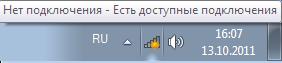
6. В открывшемся окне в списке доступных беспроводных сетей выделите
беспроводную сеть DIR-300, а затем нажмите кнопку Подключение.

7. Подождите 20-30 секунд. После того как соединение будет установлено, значок сети
примет вид шкалы, отображающей уровень сигнала.
Если первичная настройка маршрутизатора выполняется через Wi-Fi- соединение, то
сразу после изменения настроек беспроводной сети маршрутизатора, заданных по
умолчанию, необходимо будет заново установить беспроводное соединение,
используя только что заданные параметры.
Подключение к web-интерфейсу
После настройки соединения с маршрутизатором Вы можете обратиться к web-интерфейсу
настройки и управления для задания необходимых параметров (создания WAN-соединения
для подключения к сети Интернет, изменения параметров беспроводного соединения,
настройки межсетевого экрана и др.)
1. Запустите web-браузер (см. раздел Предварительная подготовка, стр. 13).
2. В адресной строке web-браузера введите IP-адрес маршрутизатора (по умолчанию
установлен IP-адрес 192.168.0.1). Нажмите клавишу Enter.

3. На открывшейся странице введите имя пользователя и пароль администратора для
доступа к web-интерфейсу маршрутизатора (по умолчанию имя пользователя –
admin, пароль – admin). Нажмите ссылку Вход.
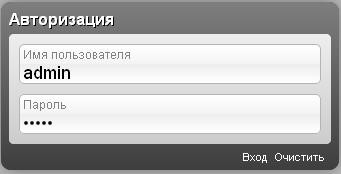
Если при попытке подключения к web-интерфейсу маршрутизатора браузер выдает
ошибку типа «Невозможно отобразить страницу» , убедитесь, что устройство
правильно подключено к компьютеру.
Сразу после первого обращения к web-интерфейсу маршрутизатора откроется страница для
изменения пароля администратора, установленного по умолчанию.
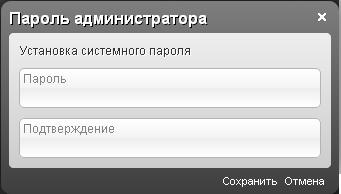
Введите новый пароль в полях Пароль и Подтверждение (Вы можете использовать
цифры, латинские буквы верхнего и нижнего регистра, а также символы, доступные на
клавиатуре). Затем нажмите ссылку Сохранить.
Запомните или запишите новый пароль администратора. В случае утери нового
пароля администратора Вы сможете получить доступ к настройкам маршрутизатора
только после восстановления заводских настроек по умолчанию при помощи
аппаратной кнопки RESET. Такая процедура уничтожит все заданные Вами
настройки маршрутизатора.
Структура web-интерфейса
В случае успешной регистрации открывается страница быстрых настроек маршрутизатора.
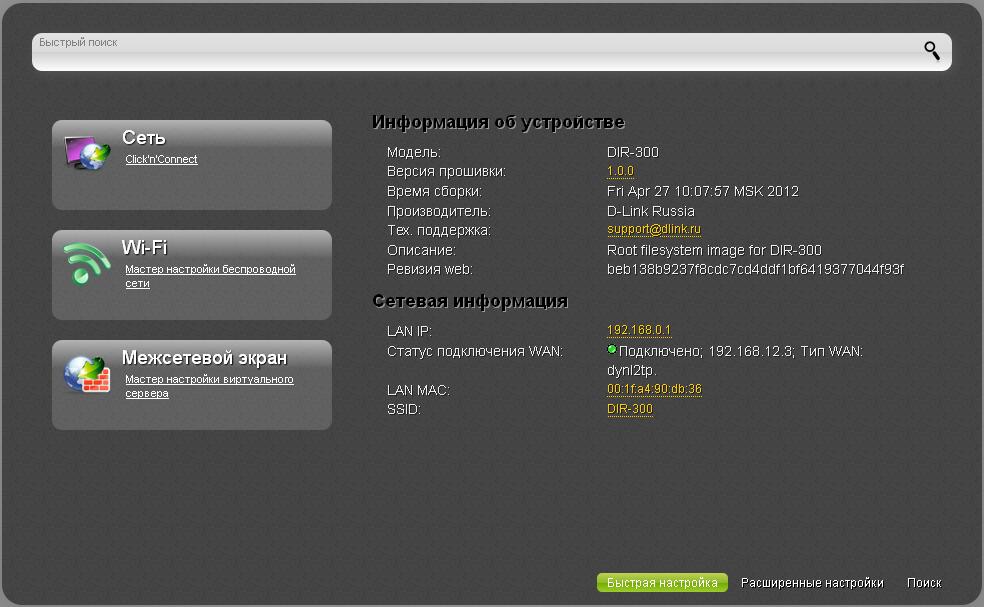
На странице приведена общая информация по маршрутизатору и его программному
обеспечению (версия внутреннего ПО и дата его создания, IP-адрес устройства, название
беспроводной сети и др.)
На странице быстрых настроек Вы можете запустить необходимый Вам Мастер настройки,
сразу перейти на некоторые страницы web-интерфейса, найти определенную страницу или
перейти в раздел расширенных настроек.
Чтобы обновить внутреннее программное обеспечение маршрутизатора, щелкните левой
кнопкой мыши на текущей версии ПО (правый столбец строки Версия прошивки). После
нажатия откроется страница Система / Обновление ПО
Чтобы обратиться в техническую поддержку D-Link (отправить сообщение по электронной
почте), щелкните левой кнопкой мыши на адресе технической поддержки (правый столбец
строки Тех. поддержка). После нажатия откроется окно почтовой программы для отправки
нового письма на указанный адрес.
Чтобы изменить параметры локального интерфейса маршрутизатора, щелкните левой
кнопкой мыши на IP- или MAC-адресе локального интерфейса (правый столбец строки LAN
IP или LAN MAC соответственно). После нажатия откроется страница редактирования
параметров LAN-интерфейса
Чтобы изменить параметры беспроводной сети маршрутизатора, щелкните левой кнопкой
мыши на названии беспроводной сети (правый столбец строки SSID). После нажатия
откроется страница Wi-Fi / Основные настройки
Чтобы настроить подключение к сети Интернет, нажмите ссылку Click'n'Connect в разделе
Сеть
Чтобы настроить беспроводную сеть маршрутизатора, нажмите ссылку Мастер настройки
беспроводной сети в разделе Wi-Fi
Чтобы настроить доступ из сети Интернет к web-серверу, находящемуся в Вашей локальной
сети, нажмите ссылку Мастер настройки виртуального сервера в разделе
Межсетевой экран
Чтобы задать все параметры маршрутизатора самостоятельно, не используя Мастера
настроек, нажмите ссылку Расширенные настройки в правом нижнем углу страницы
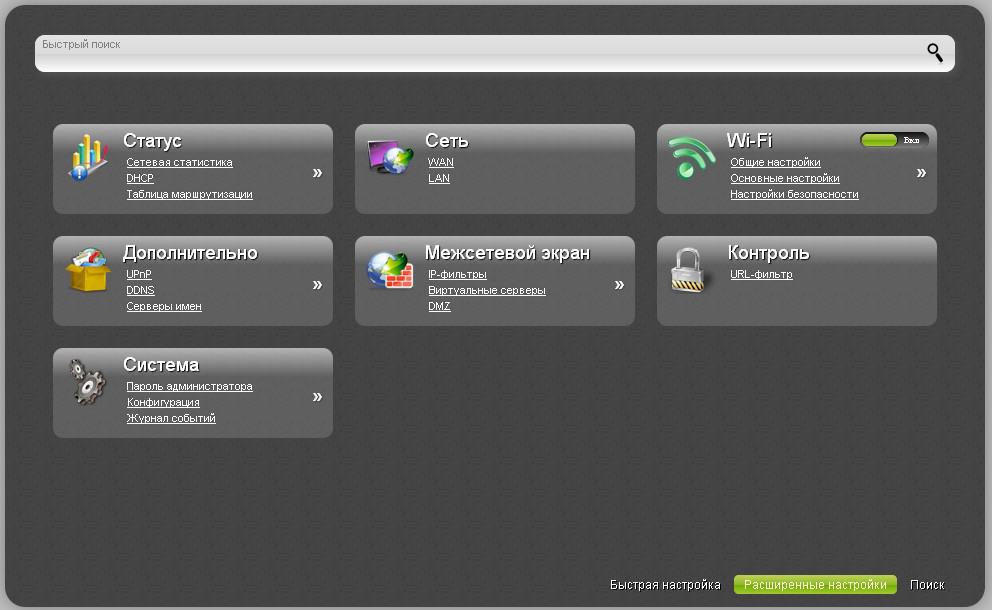
На страницах раздела Статус представлены данные, отображающие текущее состояние
маршрутизатора
На страницах раздела Сеть можно настроить основные параметры LAN-интерфейса
маршрутизатора и создать подключение к сети Интернет
На страницах раздела Статус представлены данные, отображающие текущее состояние
маршрутизатора.
На страницах раздела Сеть можно настроить основные параметры LAN-интерфейса
маршрутизатора и создать подключение к сети Интернет
На страницах раздела Wi-Fi можно задать все необходимые настройки беспроводной сети
маршрутизатора.
На страницах раздела Дополнительно можно задать дополнительные параметры
маршрутизатора.
На страницах раздела Межсетевой экран можно настроить межсетевой экран
маршрутизатора.
На страницах раздела Контроль можно задать ограничения на доступ к сети Интернет.
На страницах раздела Система представлены функции для работы с внутренней системой
маршрутизатора.
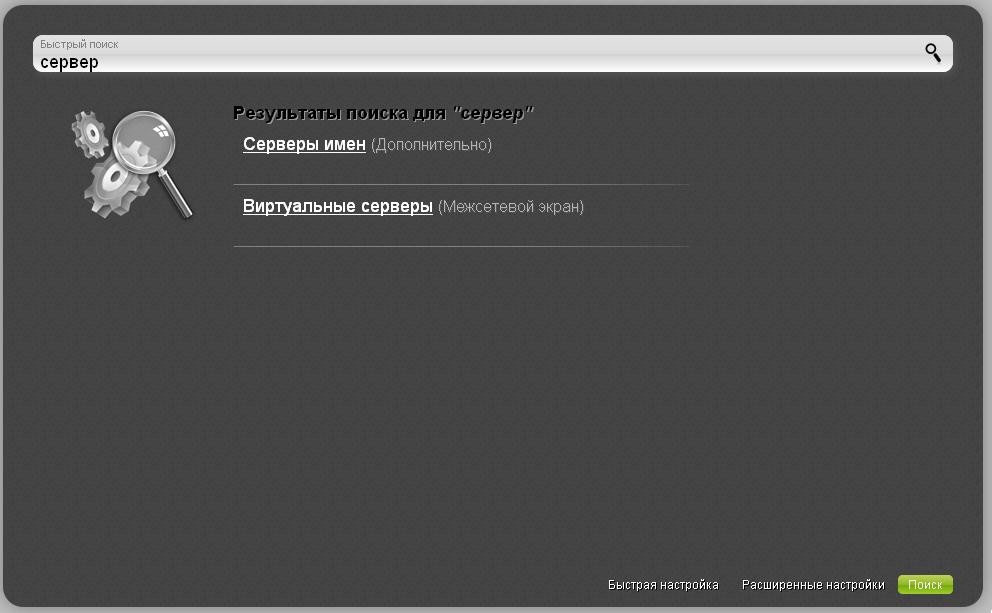
Вы также можете найти определенную страницу настроек с помощью поиска. Для этого
введите название страницы или его часть в строке поиска в верхней части страницы web-
интерфейса, а затем выберите необходимую ссылку в результатах поиска.
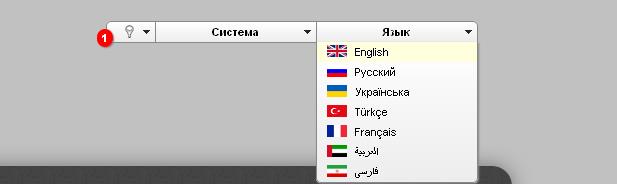
Web-интерфейс маршрутизатора доступен на нескольких языках. Выберите нужный язык в
меню, которое отображается при наведении указателя мыши на надпись Язык в правом
верхнем углу страницы. Вы можете переключить язык в любом разделе меню web-
интерфейса маршрутизатора.
После переключения языка появится уведомление о несохраненных изменениях. Нажмите
значок Сохранить ( ), чтобы сохранить текущий язык web-интерфейса в качестве языка
по умолчанию.
Сохранение и восстановление настроек
При настройке маршрутизатора необходимо сохранять выполненные изменения в
энергонезависимой памяти.
Web-интерфейс маршрутизатора отображает уведомление о несохраненных изменениях в
верхней части страницы.
Наведите указатель мыши на значок Уведомления ( ), чтобы просмотреть список
уведомлений о несохраненных изменениях, и нажмите соответствующую ссылку.
Вы можете сохранить настройки маршрутизатора при помощи меню, которое отображается
при наведении указателя мыши на надпись Система в правом верхнем углу страницы.
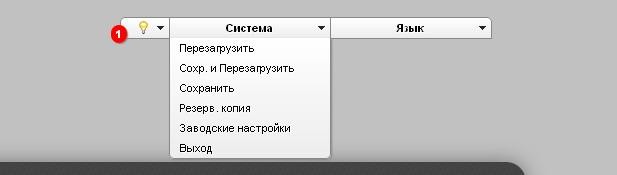
Нажмите на строку Перезагрузить, если ранее Вы уже сохранили настройки
маршрутизатора.
Нажмите на строку Сохр. и Перезагрузить, чтобы сохранить выполненные Вами
настройки и немедленно перезагрузить маршрутизатор.
Нажмите на строку Сохранить, чтобы сохранить выполненные Вами настройки
маршрутизатора в энергонезависимой памяти и продолжить настройку устройства. Вы также
можете сохранить параметры устройства, нажав кнопку Сохранить на странице Система /
Конфигурация.
Нажмите на строку Резерв. копия и следуйте инструкциям диалогового окна, чтобы
сохранить конфигурацию (все параметры маршрутизатора) на локальном диске компьютера.
Вы также можете создать резервную копию конфигурации, нажав кнопку Резерв. копия на
странице Система / Конфигурация.
Нажмите на строку Заводские настройки, чтобы сбросить настройки маршрутизатора к
заводским установкам. Вы также можете восстановить настройки по умолчанию, нажав
кнопку Заводские настройки на странице Система / Конфигурация.
Сброс настроек к заводским установкам также можно выполнить с помощью аппаратной
кнопки RESET. Выходное отверстие этой кнопки расположено на правой боковой панели
маршрутизатора. Для активации кнопки вставьте тонкую скрепку в отверстие (при
включенном устройстве), нажмите и удерживайте ее в течение 7 секунд, затем удалите
скрепку. Подождите 30 секунд. Теперь Вы снова можете обратиться к web-интерфейсу
маршрутизатора, используя IP-адрес, имя пользователя и пароль, установленные по
умолчанию.
Завершив работу с web-интерфейсом маршрутизатора, нажмите на строку Выход.
НАСТРОЙКА МАРШРУТИЗАТОРА
Click'n'Connect
Чтобы настроить подключение к сети Интернет (WAN-соединение), нажмите ссылку
Click'n'Connect в разделе Сеть.

Подключите Ethernet-кабель, предоставленный Вашим провайдером, к WAN-порту
маршрутизатора. Проверьте состояние соответствующего светодиодного индикатора (должен
гореть индикатор Интернет).
Чтобы продолжить, нажмите кнопку Далее.
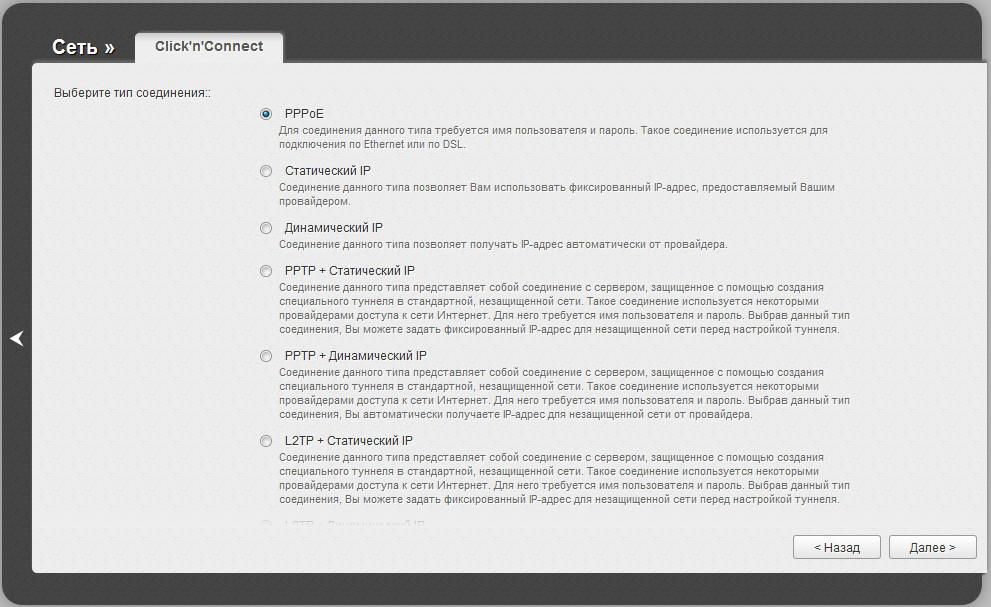
Если Вы подключены к сети провайдера «Ростелеком» или «ДомRU» нажмите кнопку Далее.
Если подключены к сети провайдера «Билайн», выберите соединение «L2TP+Статический» и нажмите кнопку Далее.
Создание WAN-соединения
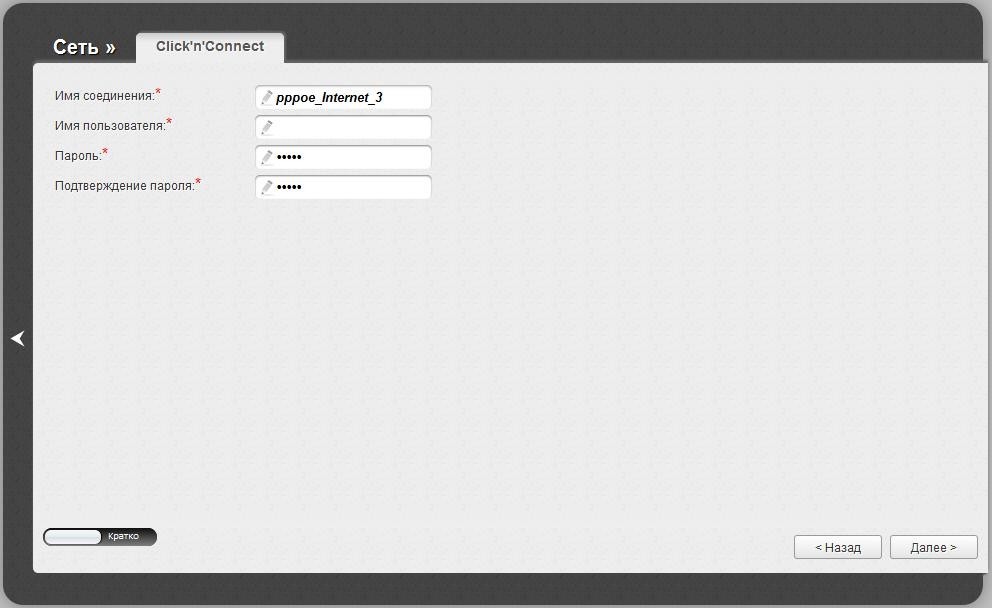
В поле Имя соединения задайте название соединения для удобной идентификации.
В поле Имя пользователя введите Ваш логин, а в поля Пароль и Подтверждение
пароля – пароль, предоставленные Вашим провайдером доступа к сети Интернет.
Как правило, указанных параметров достаточно для настройки соединения выбранного типа.
Если Вам необходимо задать дополнительные параметры, откройте экспертный режим
настроек. Для этого используйте переключатель в левом нижнем углу страницы.
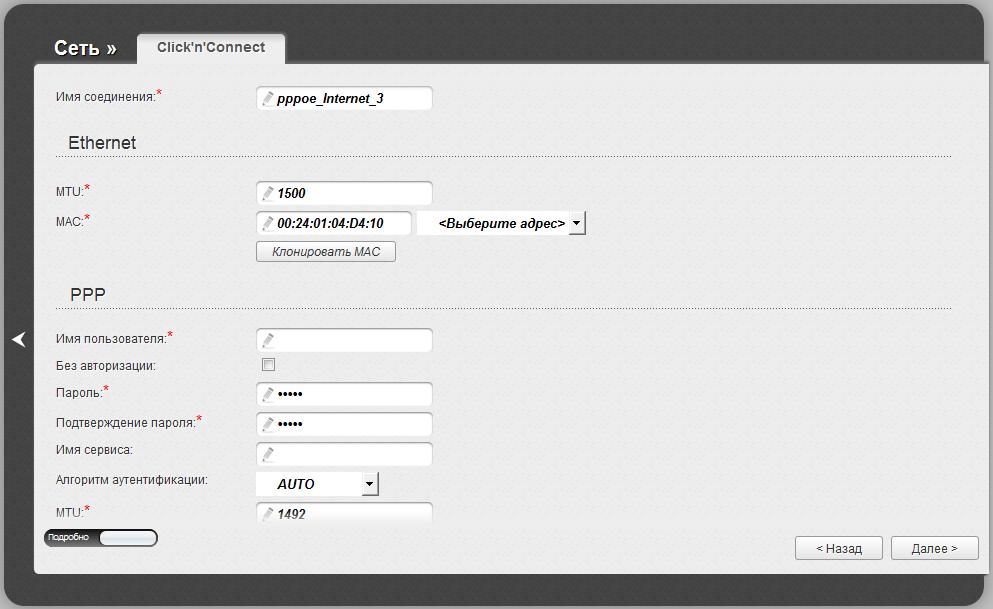


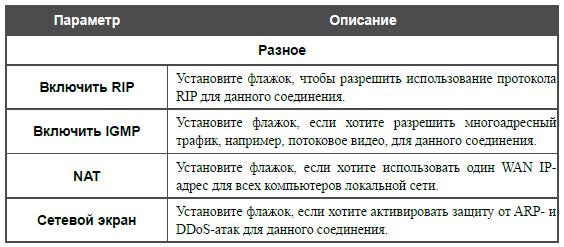
На открывшейся странице будут отображены все заданные Вами настройки соединения.
Нажмите кнопку Применить, чтобы создать WAN-соединение, или кнопку Назад, чтобы
задать другие настройки.
После нажатия на кнопку Применить откроется страница проверки доступности сети
Интернет
Настройка беспроводного подключения
На данной странице Вы можете изменить название Вашей беспроводной сети, задать пароль
к ней или запретить Wi-Fi-соединения.
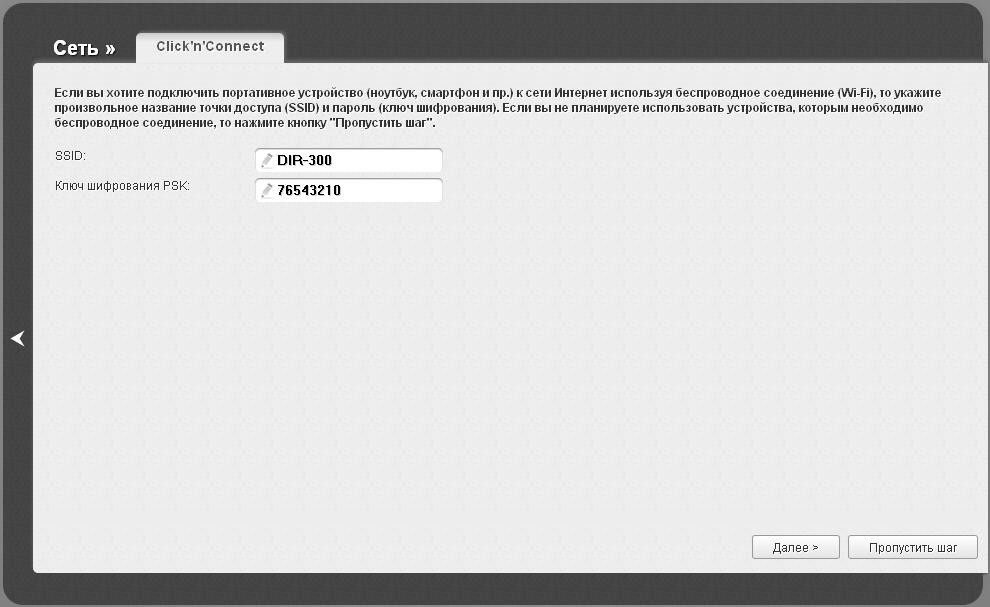
В поле SSID определите новое название сети. Используйте цифры и латинские буквы.
В поле Ключ шифрования PSK введите ключ (пароль, который будет использоваться для
доступа к Вашей беспроводной сети). Используйте цифры и латинские буквы.
Чтобы продолжить, нажмите кнопку Далее.
Нажмите кнопку Пропустить шаг, чтобы запретить Wi-Fi-соединения.
На открывшейся странице нажмите кнопку Назад, чтобы задать другие настройки
беспроводной сети.
Нажмите кнопку Сохранить, чтобы сохранить выполненные Вами настройки.
После нажатия на кнопку Сохранить откроется страница быстрых настроек.
Мастер настройки беспроводной сети
Чтобы задать необходимые настройки для беспроводной сети, нажмите ссылку Мастер
настройки беспроводной сети в разделе Wi-Fi.
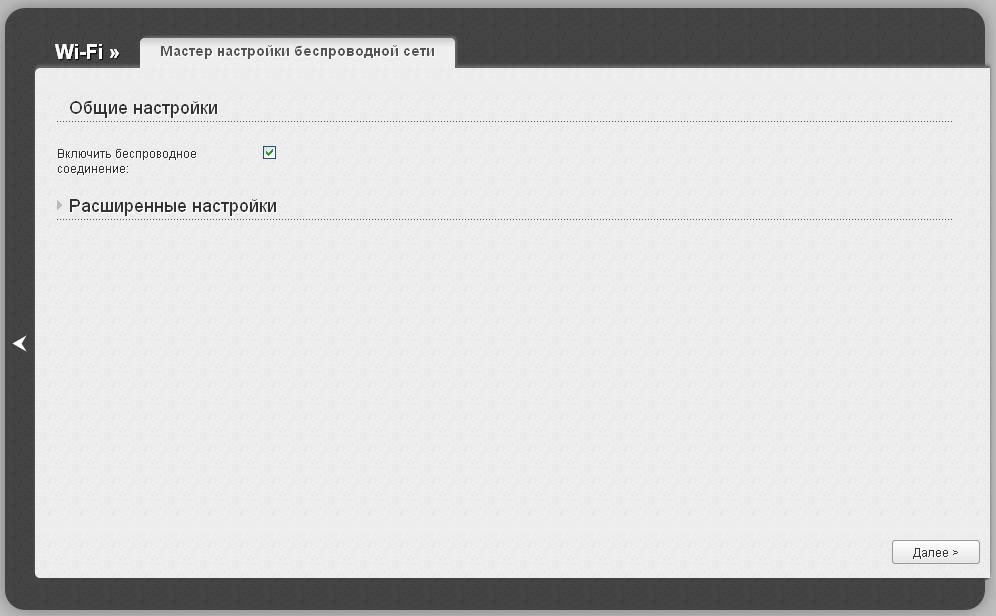
На открывшейся странице в разделе Общие настройки установите флажок Включить
беспроводное соединение (если ранее он был отключен), чтобы разрешить
использование Wi-Fi-соединений.
В разделе Расширенные настройки Вы можете разбить Вашу беспроводную сеть на
несколько сегментов. Для этого выберите соответствующее значение (2, 3 или 4) в
раскрывающемся списке MBSSID.
Чтобы продолжить, нажмите кнопку Далее.
В разделе Основные настройки Вы можете изменить основные параметры для
беспроводной сети маршрутизатора: «спрятать» Вашу беспроводную сеть (Скрыть точку
доступа), определить собственное название сети (SSID) и Ваше местоположение (Страна),
выбрать канал беспроводного соединения (Канал) и режим работы беспроводной сети
маршрутизатора (Беспроводной режим), а также ограничить количество подключенных
клиентов (Максимальное количество клиентов).

Чтобы продолжить, нажмите кнопку Далее.
На следующей странице Вы можете изменить параметры безопасности Вашей беспроводной
сети. По умолчанию для локальной беспроводной сети в системе задан тип сетевой
аутентификации Open (открытая сеть) без шифрования.
Настройки по умолчанию не обеспечивают защиту беспроводной локальной сети.
Настоятельно рекомендуется задать собственные настройки безопасности. В случае
разбиения беспроводной сети маршрутизатора на сегменты рекомендуется
определить собственные настройки безопасности для каждого сегмента сети.
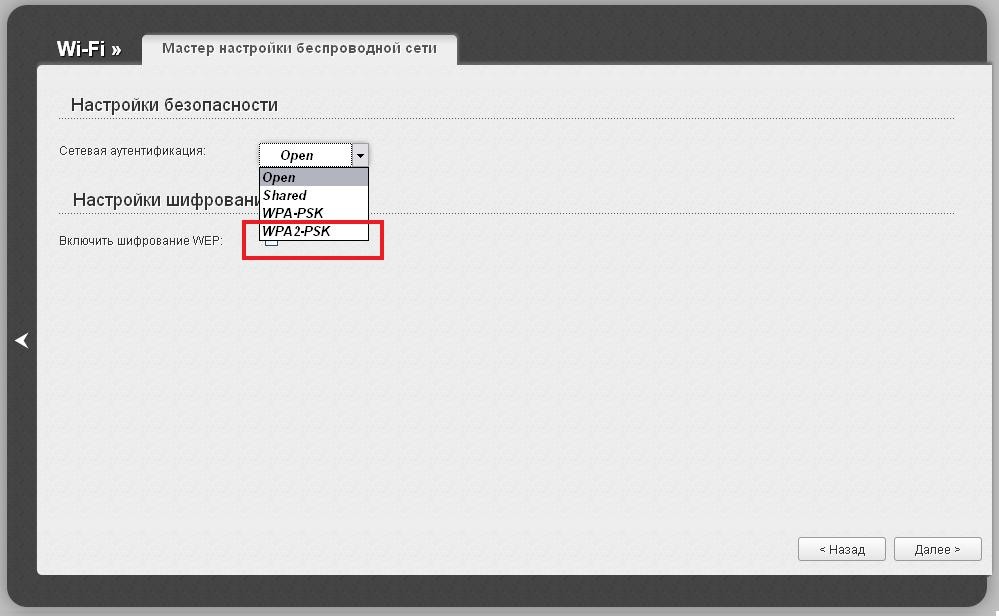
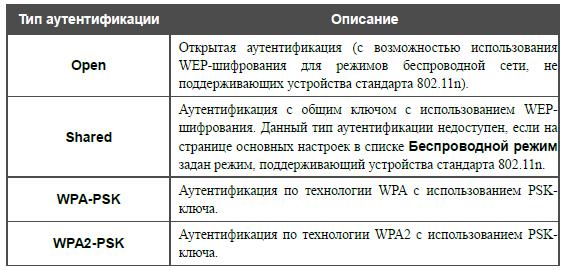
Маршрутизатор поддерживает следующие типы аутентификации:
Полную инструкцию по настройке "D-LINK" можно скачать нажав
Полную инструкцию по настройке "TP-LINK" можно здесь. Для абонентов ЗАО "Аист".
Оставить комментарий